
Qué significa PDF y cómo abrir, buscar y revisar archivos
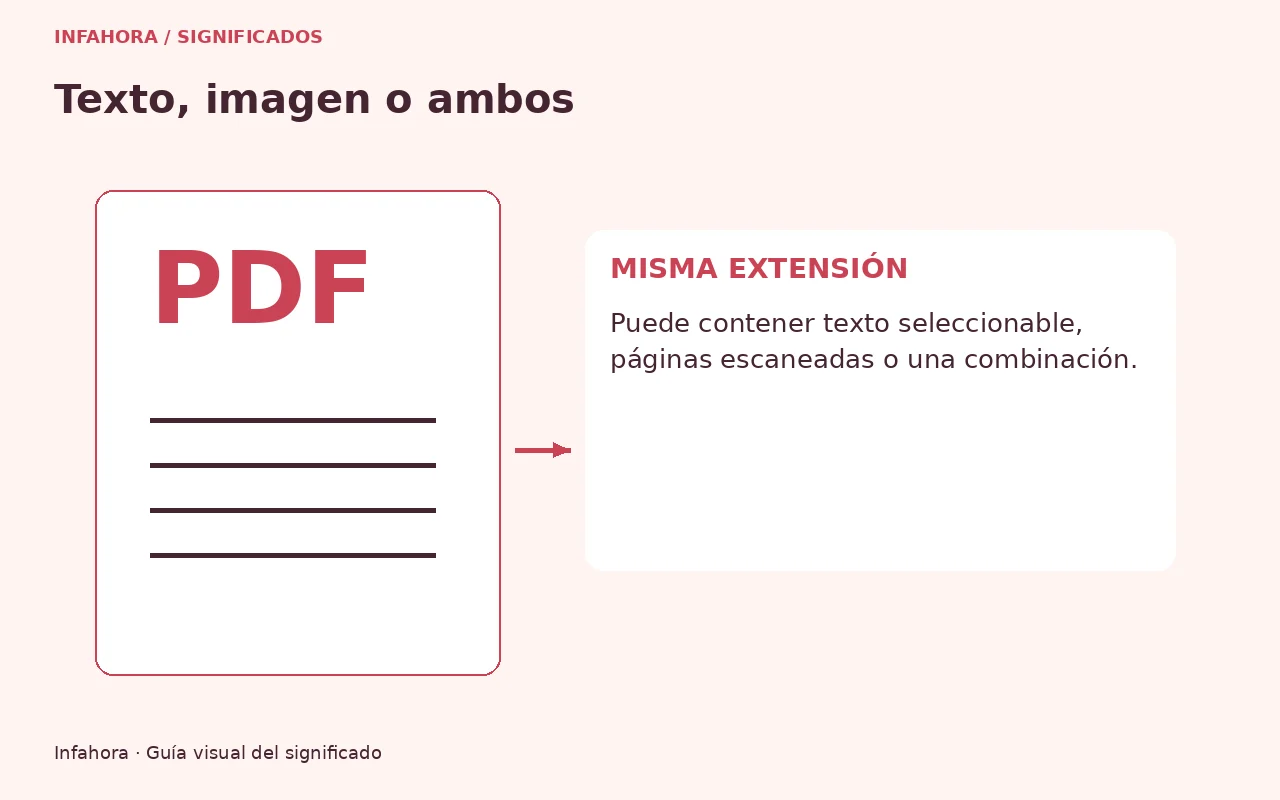
PDF significa Portable Document Format, que puede traducirse como formato de documento portátil. Se utiliza para compartir documentos conservando su presentación. Un archivo PDF puede contener texto, imágenes o páginas escaneadas; por eso dos documentos con la misma extensión pueden comportarse de manera distinta al buscar o copiar información.
Adobe explica el formato PDF, creado para intercambiar documentos con una presentación consistente. Si recibes una ficha, un comprobante o un formulario, la extensión no te dice por sí sola si contiene texto seleccionable ni si admite completar campos.
Cómo reconocer un PDF
El nombre de archivo suele terminar en .pdf. Esa terminación identifica el formato esperado, pero no acredita quién lo creó ni la validez de lo que dice. Un documento con apariencia profesional puede contener datos equivocados, y una firma dibujada en una página no debe confundirse automáticamente con una validación digital.
Formato y procedencia son preguntas distintas. Para saber de dónde salió el documento, revisa la página o el mensaje original. Para saber cómo utilizarlo, observa sus páginas y las herramientas del lector. No instales programas sugeridos por una ventana inesperada solo porque afirma que son necesarios para abrirlo.
Abrir el archivo y comprobar que está completo
Puedes utilizar un lector compatible. Adobe Acrobat Reader permite visualizar, imprimir y comentar archivos PDF. Las funciones disponibles dependen del programa y del documento; leer un archivo no significa que todas las herramientas de edición sean gratuitas.
Después de abrirlo, comprueba el número de páginas, la orientación y la legibilidad. Revisa especialmente páginas con tablas pequeñas o imágenes borrosas. Si falta una hoja, ampliar la pantalla no resolverá el problema: necesitarás conseguir una copia completa o consultar al emisor.
Guardar una copia reconocible
Usa un nombre que describa el contenido, como “requisitos-programa.pdf”, y una carpeta que puedas localizar. Evita guardar varias versiones con nombres indistinguibles. Antes de borrar una copia anterior, compara su contenido con el nuevo archivo y conserva la procedencia de ambos si necesitas aclarar diferencias.
PDF con texto y PDF escaneado
| Lo que observas | Qué puede estar ocurriendo | Qué puedes probar |
|---|---|---|
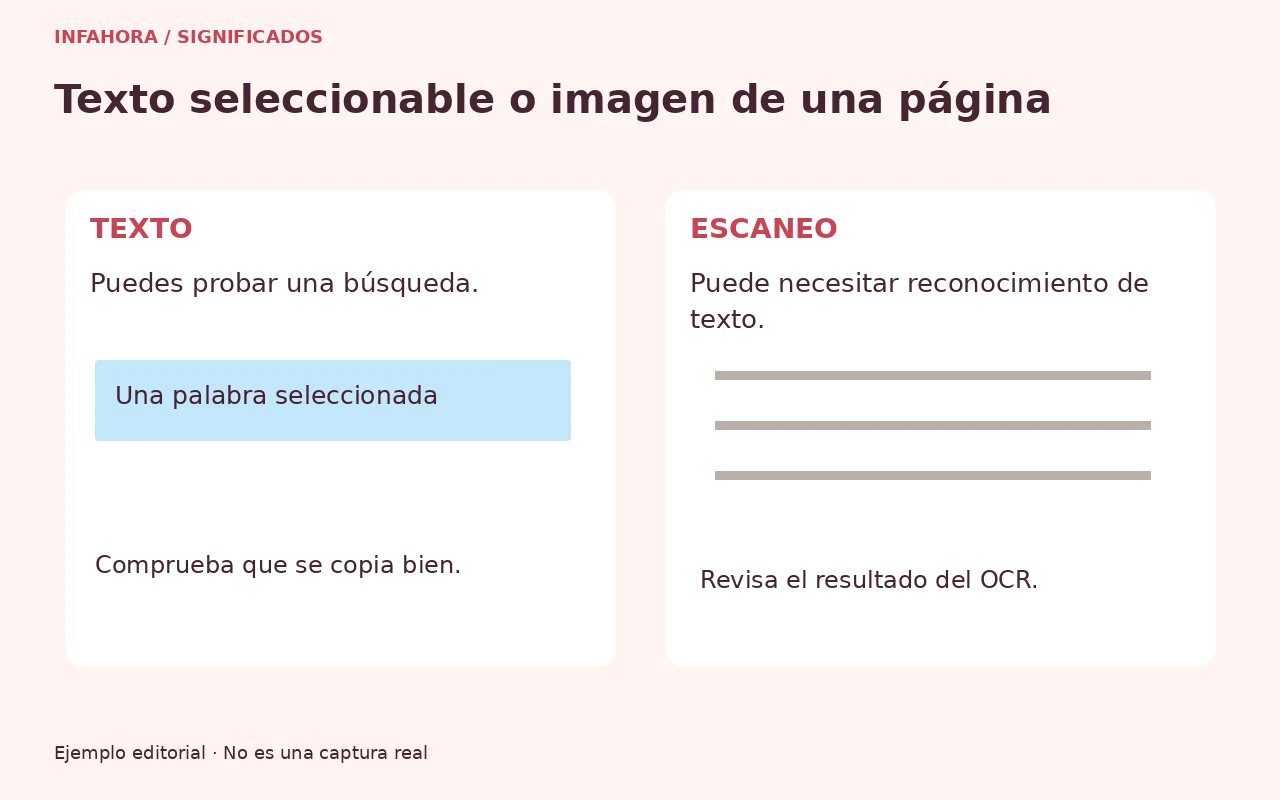
| Puedes seleccionar palabras | Hay texto seleccionable | Buscar una palabra del documento |
| Seleccionas una página como imagen | Puede ser un escaneo sin texto reconocido | Comprobar si necesita OCR |
| Unas páginas permiten buscar y otras no | El archivo puede combinar tipos de contenido | Revisar cada sección importante |
| Copias palabras con errores | Puede haber reconocimiento imperfecto o problemas de codificación | Comparar la copia con la página visible |
Ver letras no garantiza que el lector las reconozca como texto. Una fotografía de una hoja muestra letras, pero sigue siendo una imagen. El OCR, reconocimiento óptico de caracteres, puede convertir ese contenido en texto que el programa permita buscar y seleccionar.
La explicación de Adobe sobre OCR describe esa función. Después de aplicarla, revisa nombres, cifras y caracteres parecidos: el reconocimiento no sustituye la comprobación visual. Si el documento contiene información privada, valora dónde se procesará antes de subirlo a un servicio.
Cómo buscar una palabra dentro del documento
Abre la herramienta de búsqueda del lector y escribe una palabra que aparezca claramente en una página. En muchos lectores de escritorio se utiliza Ctrl+F o, en Mac, Comando+F; también puedes buscar el icono de lupa o el menú correspondiente. El nombre y ubicación de la herramienta pueden variar.
Si la búsqueda no encuentra nada
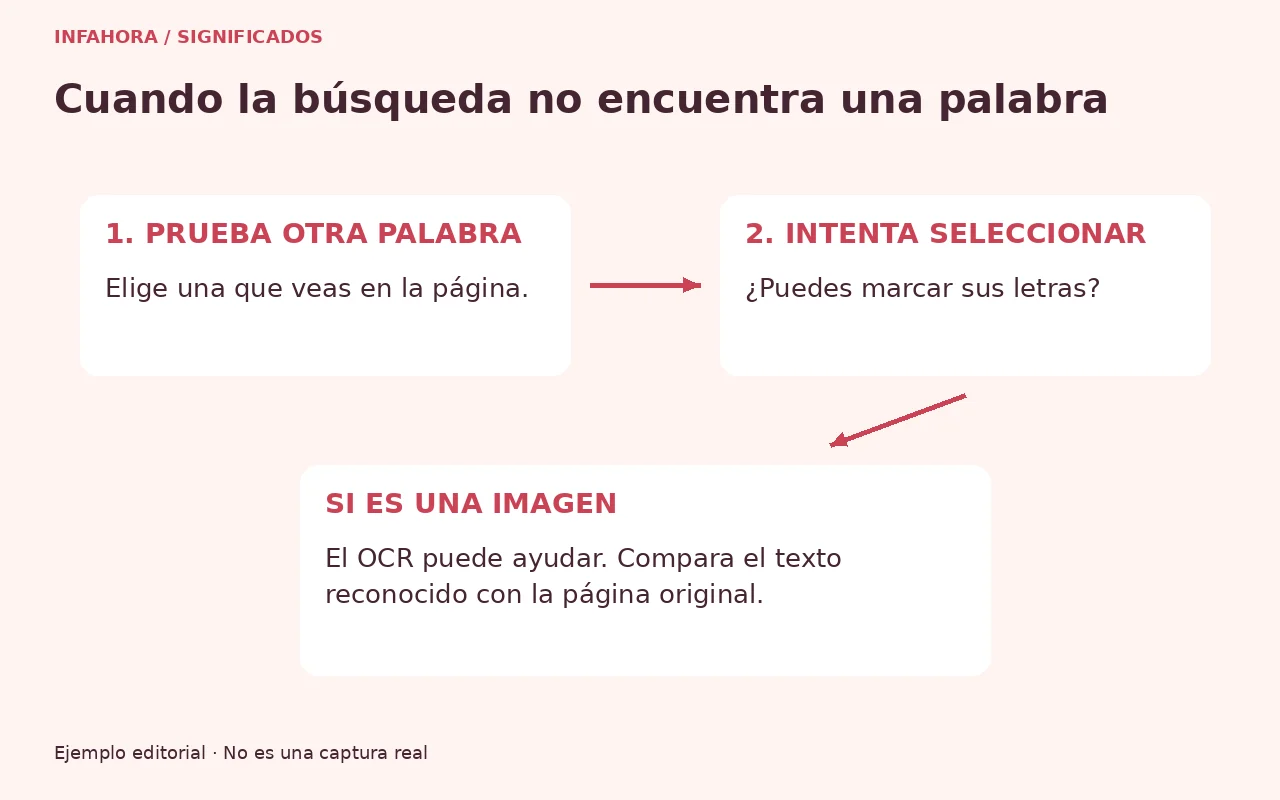
Prueba una palabra corta que veas en la página. Si tampoco aparece, comprueba si puedes seleccionar ese texto. Si la selección no funciona, puede tratarse de una imagen. Si funciona, revisa la escritura o prueba solo una parte de la palabra; no concluyas que el tema está ausente tras un único intento.
Si encuentra demasiados resultados
Añade una expresión más específica y mira el contexto de cada coincidencia. Buscar “requisitos” puede llevar a un índice y a varias secciones. El resultado del índice sirve para orientarte, pero la información completa está en el apartado correspondiente.
Copiar información sin perder su sentido
Cuando copies una frase, incluye el encabezado o la referencia necesaria para interpretarla. Una cifra separada de su unidad o una condición sin su excepción puede transmitir algo distinto. En las tablas, comprueba que las columnas no se mezclaron al pegar el contenido.
Puedes consultar la guía de Adobe para hacer un PDF buscable si el archivo es un escaneo. Para documentos de formación, la guía para consultar información de SENATI muestra qué datos conviene identificar antes de comparar programas.
Completar un formulario: campos o página estática
Algunos PDF incluyen campos interactivos; otros son únicamente una página que debe completarse por un procedimiento indicado por su emisor. Haz clic o toca el área destinada a la respuesta y observa si permite escribir. No asumas que un espacio en blanco es un campo digital.
Si necesitas añadir texto con otra herramienta, conserva una copia del original. Guarda el resultado con otro nombre y vuelve a abrirlo para comprobar que tus respuestas quedaron visibles. Antes de enviarlo, revisa si las instrucciones piden un archivo concreto, una firma o un trámite separado.
Qué comprobar en una página completada
Mira que las palabras no estén cortadas, que las respuestas correspondan a sus preguntas y que no hayas tapado instrucciones. Revisa también el archivo que adjuntas, no solo la ventana donde trabajaste. Es posible tener abierta una versión y seleccionar otra al enviar.
Una prueba práctica con un documento de ejemplo
Toma un PDF sin datos personales, como una guía pública. Primero localiza el título y cuenta sus páginas. Después busca una palabra del segundo apartado y copia una frase en una nota. Compara lo pegado con el original, especialmente si había acentos o una tabla.
El objetivo es conocer el archivo antes de depender de él. Si la búsqueda falla o el texto se copia mal, anótalo. Esa observación te ayuda a decidir si necesitas otro ejemplar, reconocimiento de texto o una lectura manual más cuidadosa.
Preguntas frecuentes
¿PDF significa que el documento no se puede modificar?
No. El formato no equivale a una garantía de inalterabilidad. Hay herramientas de edición y documentos con distintos permisos. Si necesitas comprobar autenticidad o integridad, consulta el procedimiento indicado por el emisor; no te bases únicamente en la extensión.
¿Por qué puedo leer un PDF pero no copiar sus palabras?
Puede contener imágenes de páginas, tener restricciones o presentar problemas de reconocimiento del texto. Comprueba primero si permite seleccionar una palabra. Si es un escaneo, el OCR puede ayudar, pero debes revisar el resultado antes de reutilizarlo.
¿Cambiar el nombre de una foto a .pdf la convierte en PDF?
No. Renombrar la extensión no transforma el contenido del archivo. Para obtener un PDF necesitas una función de exportación o conversión compatible. Al terminar, abre el resultado y comprueba que sus páginas se ven completas y legibles.
Para consultar otra expresión, puedes volver al índice de palabras y significados.
